Browsing Category: "wordpress"
在WP后台增加了feedsky的Ping 服务
 真是郁闷哦,说实话,我的WP后台的Ping 服务是很早就把Yhaoo,GG,zhuanxia,youdao的Ping 地址等等,都加进去了。可是我却忘记加重要的FeddSky的ping了,今天去FeedSky管理,发现自己昨天写的文章,今天还没有,奇怪呀!照例说就算没有加Ping 服务地址:http://www.feedsky.com/api/RPC2 ,也该更新了呀!真不知道FEEDSKY是怎么搞的。然后回到wordPress后台一看,Ping地址也加的呀!
下面我就说说这个Ping 服务怎么设置吧!只做个新手看,老鸟就飞过吧!:)
所谓Ping 服务,实际上是一种更新通知服务,它可以将您的博客更新自动通知博客目录和搜索引擎,加快网站被搜索引擎收录的速度。比如,平时你更新了一篇文章,Google可能要等到第二天才会收录,可是如果你用了Ping服务的话,这个时间会大大的缩短,也许只要几十分钟。
设置:WordPress用户可以通过选项(Options)——撰写(Writing)页——更新通知(Update Services)修改Ping清单,如下图所示: 
看见了吧,在这里加入地址,然后save一下就OK了!
下面是收集的一些Ping地址:
http://blogsearch.google.com/ping/RPC2
http://rpc.technorati.com/rpc/ping
http://www.feedsky.com/api/RPC2
更多地址看这里,个人认为,添加一些主流的地址就够了,太多了也很影响文章的发布速度!

今天推荐一款主题:WordPress Theme – Techicon
今天,在网上游荡一个下午,当时是找主题了,因为我觉得自己的主题还不是很完美,没办法呀!东奔西跑的,还是找不到,但是无意中找到了这个名叫 Techicon的主题, 点击下载 Download , 一看还有点意思,它有三个在头部的主栏,可以放置最新文章,推荐的呀,个人觉得推荐的文字广告不错,可惜呀!它就少了些125X125的边栏,要不我就选他了。 它的widget也是准备好的,调整起来很容易就搞定啦。个人觉得它适合于Wordpress的题材多数技术的博客。
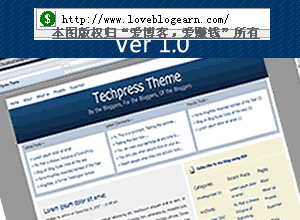
主题作者:Jai
Get ready to welcome the first WordPress theme launch for the new year 2008. The theme is called Techicon and it has three sidebars with enough space for all your content. It is a 4-column, widget ready, fully validated WordPress theme suitable for most technology blogs. It also has three different sections which contain five recent posts, recent comments and popular posts. Hoping to hear your feedback on this WordPress theme.

教你制作IE搜索栏图标
定制你自己的IE搜索栏图标,也称收藏夹图标.我叫它ICO图标,为什么呢?最主要的是要一个favicon.ico 的图标。如果您使用的Firefor游览器等等,那么当您将某些网站(如:Google、Yahoo 等等)加入到“收藏夹”后,您是否注意到在这些网站标题的旁边还有一个独具个性的图标呢?这就是“收藏夹图标”(Favorites Icon)。如本站的 有意思吧,而且醒目。您是不是也希望为您的网站加上一个体现您的主页的风格和个性的图标呢?其实要实现这一目的非常简单。
第一步,准备一个图标制作软件,首先您必须了解所谓的图标(Icon)是一种特殊的图形文件格式,它是以.ico 作为扩展名。普通的图像设计软件无法使用这种格式,所以您需要到一个软件下载站点去下载一个图标制作软件,您也可以访问官方 http://www.favicon.com 那里还有一些图片素材的,国内的http://www.bitbug.net/。进入了吧,看下吧,这个应该很简单,也有介绍不用多少了。
第二步,当你加入图片后,生成一个favicon.ico图像后,浏览器会自动弹出一个zip的压缩文件,然后解压,将压缩文件中的favicon.ico图像PTF上传放在根目下/public_html/,然后在wordpress后台添加代码,找到 页眉* hearder.php修改。
插入代码:
<link rel=”shortcut icon” href=”favicon.ico” mce_href=”favicon.ico” />
查看本站代码,红色部分。
<link rel=”pingback” href=”<?php bloginfo(‘pingback_url’); ?>” />
<script type=”text/javascript” src=”<?php bloginfo(‘stylesheet_directory’); ?>/hover.js”></script>
<!–we need this for plugins–>
<?php wp_head(); ?>
<link rel=”shortcut icon” href=”favicon.ico” mce_href=”favicon.ico” />
</head>
<body>
<div id=”header”>
<div class=”title”><a href=”<?php echo get_settings(‘home’); ?>” title=”<?php bloginfo(‘name’); ?>”><?php bloginfo(‘name’); ?></a></div>
然后清除下清空你浏览器的 cache好了,就这样了。你查看下吧!有了吧! ^·^
PS:这样还不行,那你下载个火狐的试试,肯定能显示了。再告诉你个小秘密,如果你比较懒,那么你直接找个差不多的图片,不它重命名,把 jpf,mbp 改为 favicon.ico .这样做可能图标不是很完美。
Update:2009/6/8号,因前几天主机搬家,造成ICON忘了转移而丢失,今天再次重新制作。




 |
|